CDP データセンターコンソールは、一度に複数のCDPサーバー上のエージェントのパラメーターを監視することを可能にします。そのために、[エージェント]画面にアクセスして操作を行います。
[エージェント]画面にアクセスするには、以下の手順に従ってください。
1. メインメニューの[エージェント]を選択します。
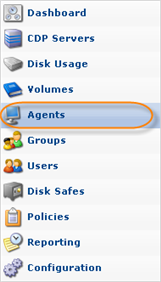
[エージェント]画面が表示されます。
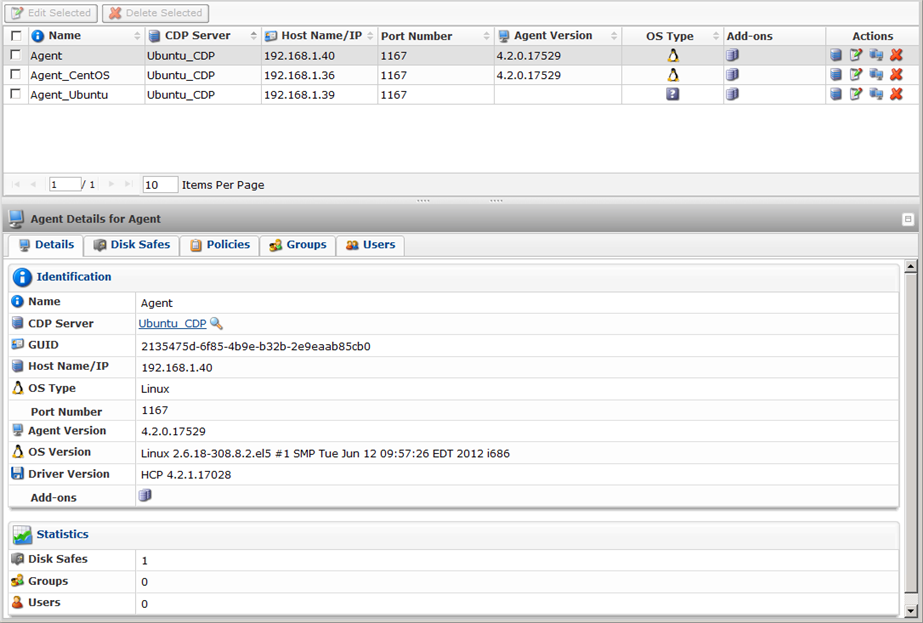
[エージェント]リスト
エージェントに関する情報は、[エージェント]リストの次のカラムに表示されます。
- 名前: このカラムはエージェントの名前を示します。
- CDP サーバー: 現在のエージェントが属しているCDP サーバーの名前です。

メモ
サーバー名はリンクの形式で表示されます。それをクリックして、CDP サーバーにすばやくアクセスできます。

- ホスト名: エージェントのホスト名またはIP アドレスを示します。
- ポート番号: エージェントに接続するためのポートです。
- OS タイプ: このカラムでは、オペレーションシステムタイプ(Windows またはLinux)を示すアイコンが表示されます。
- アクション: このカラムにはエージェントに対して実行可能なアクションが一覧表示されます。以下の説明を参照してください。
| ヒント [エージェント]リストをより効果的に調べるには、[ページナビゲーション]を使ってください。  |
エージェントアクション
[エージェント]リストには、[アクション]ペインが含まれています。
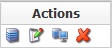
使用可能アクションは、以下の表に記載されています。
| アイコン |
アクション |
説明 |
|---|---|---|
 |
CDP サーバーを開いてエージェントを表示 | CDP サーバーを開くために、このアイコンをクリックします。 |
 |
CDP サーバーの編集 | エージェントプロパティを編集する必要がある場合、このアイコンをクリックします。[データセンターコンソールでのエージェントの編集] を参照。 |
 |
テスト エージェントの接続 | データセンターコンソールとエージェントの間の通信をテストする必要がある場合、このアイコンをクリックします。データセンターコンソールでのエージェントとの通信のテスト を参照。 |
 |
削除 | エージェントをコンソールから削除する必要がある場合、このアイコンをクリックします。 |
一度に複数のエージェントに対して必要なアクションを実行するには、チェックボックスを使ってエージェントをリストから選択し、パネル上部にある適切なボタンをクリックします。
- 選択済みの編集
- 選択済みの削除
アクションについては、上記の説明を参照してください。
[エージェント]リストのフィルタリング
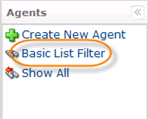
[エージェント]リストを並び替える必要がある場合、ベーシックリストフィルターを使用できます。[ベーシックリストフィルター]ボタンをクリックして、フィルタリングオプションにアクセスします。
1. フィルターする必要なオプションを選択します。
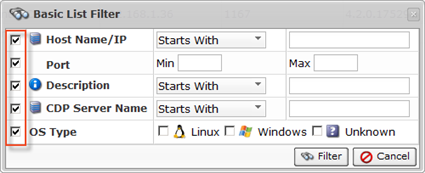
- ホスト名: ホスト名順の並び替えを可能にします。
- ポート: ポート順の並び替えを可能にします。
- 説明: 説明順の並び替えを可能にします。
- CDP サーバー名:CDP サーバー名順の並び替えを可能にします。
- OS タイプ: OS タイプ順の並び替えを可能にします。
- Linux
- Windows
- 不明
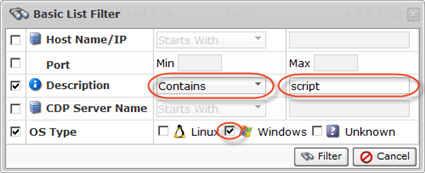
2. ドロップダウンメニュー(次の文字列で始まる/文字列が含まれる/次の文字列で終わる)から検索方法を選択し、フィールドに名前/説明/サーバー名を入力しま す。OS タイプを選択します。
例えば:
3. [フィルター]ボタンをクリックします。

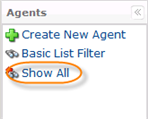
フィルタリングオプションを破棄し、リスト全体を表示したい場合は、[すべてを表示]をクリックします。
[詳細]ペイン
[詳細]ペインでは、[エージェント]リストから選択されたエージェントに関する詳しい情報を提供します。[詳細]ペインのタブについては、以下の情報を参照してください。
- 詳細
- Disk Safe
- ポリシー
- グループ
- ユーザー
[詳細]タブ
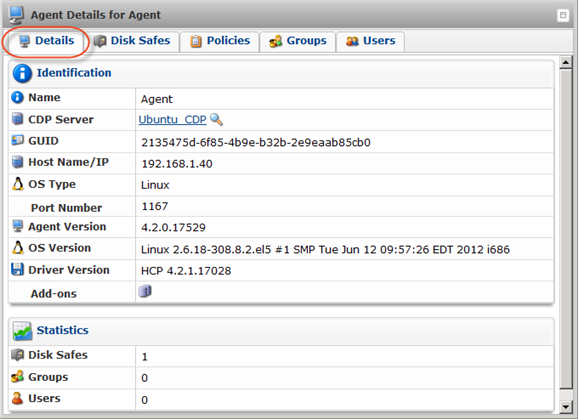
ここのデータの多くは、[エージェント]リストのカラムに表示しているデータと同じです。CDP サーバー名の隣の  アイコンをクリックすると、「サーバー詳細」ウィンドウにアクセスします。
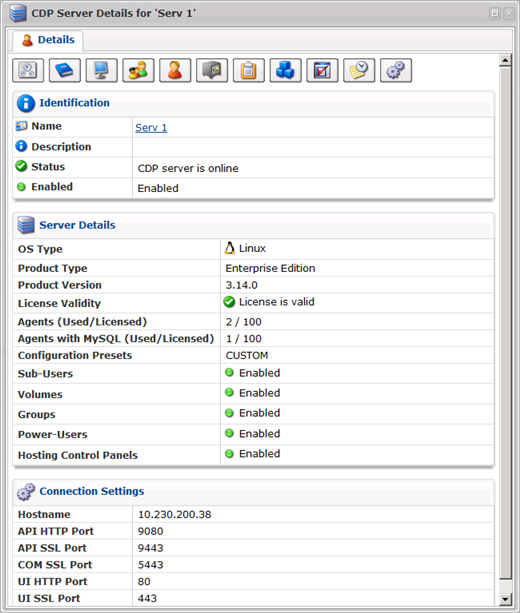
サーバーについて詳しくは、[データセンターコンソールでのCDP サーバーへのアクセス] を参照してください。
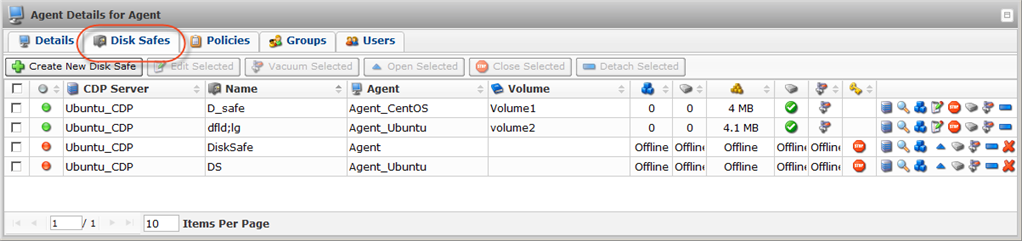
[Disk Safe]タブ
[Disk Safe]タブは、エージェントに割り当てられたDisk Safe のリストを示します。この画面のプロパティは、[新しいDisk Safe を追加]機能を含めて、[Disk Safe]のメイン画面と同じです。詳細については、[データセンターコンソールでのポリシーの監視] を参照してください。
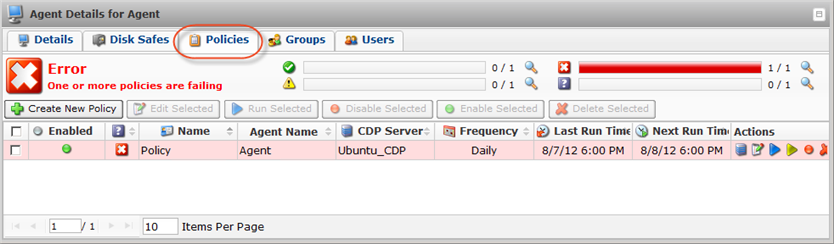
[ポリシー]タブ
[ポリシー]タブは、エージェントに割り当てられたポリシーのリストを示します。この画面のプロパティは、[ポリシーの作成]機能を含めて、[ポリシー]のメイン画面と同じです。詳細については、[データセンターコンソールでのポリシーの監視] を参照してください。
[グループ]タブ
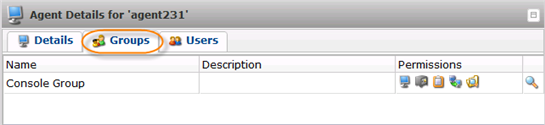
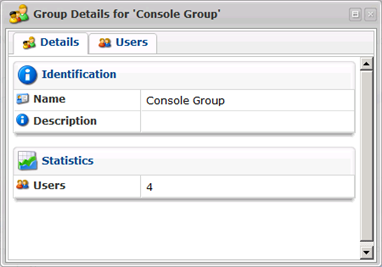
エージェントに割り当てられたグループのリストを示します。[アクセス許可]カラムでは、現在のグループの権限セットが表示されます。 アイコンをクリックすると、「グループ詳細」ウィンドウにアクセスします。
[ユーザー]タブ
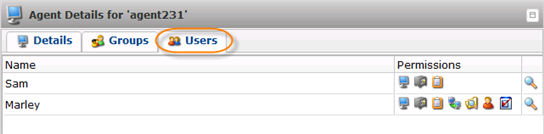
エージェントに割り当てられたユーザーのリストを示します。 [アクセス許可]カラムでは、現在のユーザーの権限セットが表示されます。 アイコンをクリックすると、「ユーザー詳細」ウィンドウにアクセスします。